Débuter avec Elementor : le guide simple pour créer ta première page
Tu débutes sur Elementor ? Crée ta première page WordPress sans coder : interface, sections, textes, images et templates. Démo vidéo et guide PDF offert.


- Elementor permet de créer une page WordPress sans coder, en glissant-déposant des widgets.
- L’interface se divise en trois zones : les widgets à gauche, la page au centre, les commandes (aperçu mobile, historique, publication) en bas.
- Les widgets Titre, Éditeur de texte et Image se personnalisent via trois onglets : Contenu, Style et Avancé.
- Des images légères (150 à 200 Ko maximum) et des modèles enregistrés font gagner en performance et en temps.
Tu veux construire une page sur ton site WordPress sans coder ? Elementor est l’outil idéal. Il te permet de créer des pages modernes, responsives et personnalisées, simplement en glissant-déposant des blocs. Voici un guide rapide, étape par étape, pour comprendre comment créer et personnaliser une page avec Elementor.
01Créer une page avec Elementor
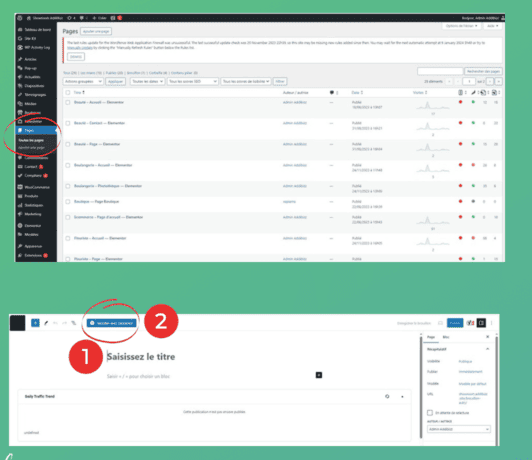
Depuis ton tableau de bord WordPress, clique sur l’onglet “Pages”, puis sur “Ajouter”.
Donne un titre à ta page, puis clique sur le bouton “Modifier avec Elementor”.
Tu entres alors dans l’interface visuelle d’Elementor : c’est là que tu construis ta page
02Comprendre l’interface Elementor
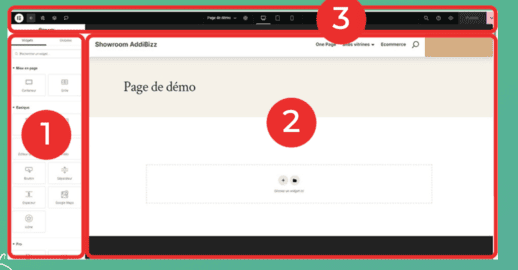
L’écran Elementor est divisé en trois zones :
À gauche, une barre d’outils avec tous les widgets (éléments à insérer : texte, images, vidéos, boutons, etc.). Tu peux les glisser-déposer dans ta page.
Au centre, la zone de contenu, c’est là que tu vois ce que tu construis.
En bas, le menu de contrôle (aperçu mobile, historique, bouton publier…).
03Ajouter une section ou un bloc pré-construit
Tu peux créer une page de zéro ou insérer une structure existante.
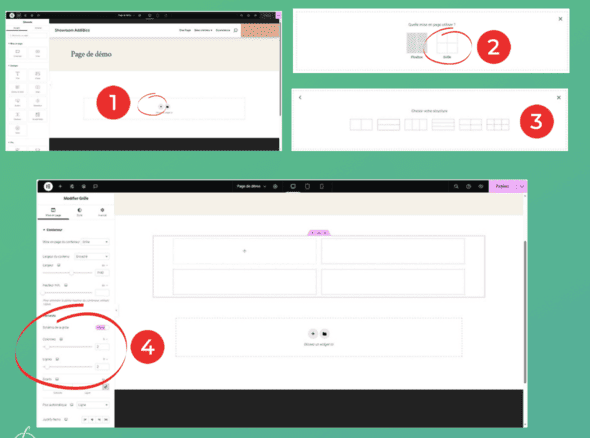
Clique sur l’icône “+” pour ajouter une section vide, ou sur le dossier pour insérer un template Elementor.
Tu peux ensuite choisir une grille ou une section, ajuster le nombre de colonnes, et insérer un modèle selon le style que tu veux. Personnellement, je préconise l’utilisation des sections ou des conteneurs Flexbox pour la construction de ton site.
04Ajouter du texte
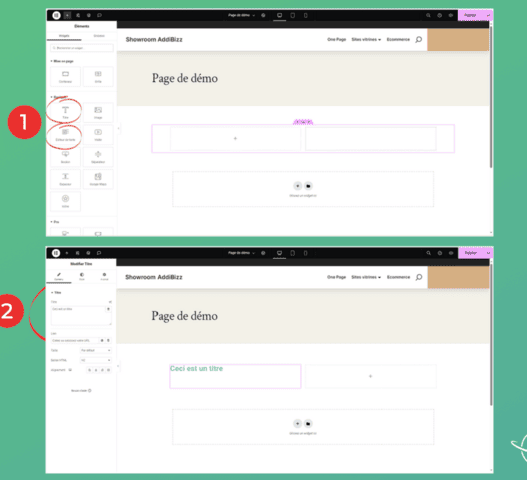
Dans la colonne de gauche, choisis le widget “Titre” ou “Éditeur de texte”, et fais-le glisser dans la section souhaitée.
Tu peux écrire ton texte dans le panneau de gauche et voir le rendu en direct.
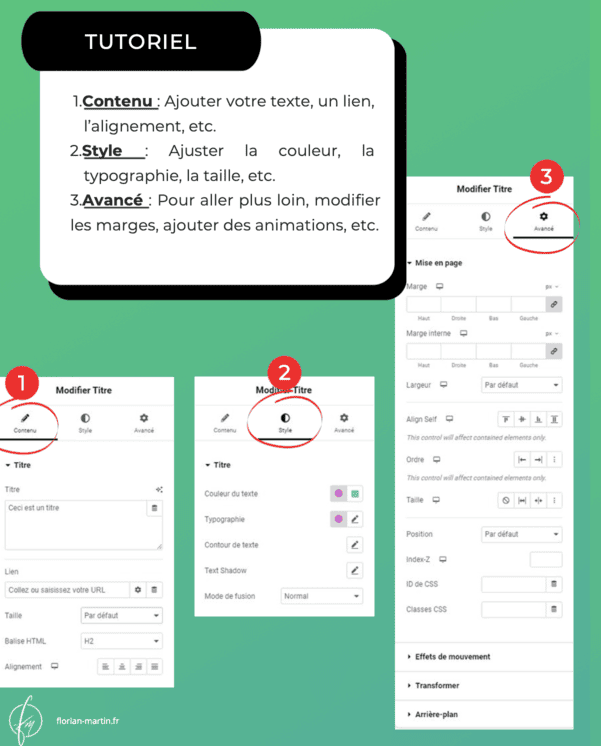
Tu as aussi accès à trois onglets pour le personnaliser :
Contenu : texte, lien, alignement
Style : couleur, typographie, taille
Avancé : marges, animation, responsive, etc.
05Ajouter une image
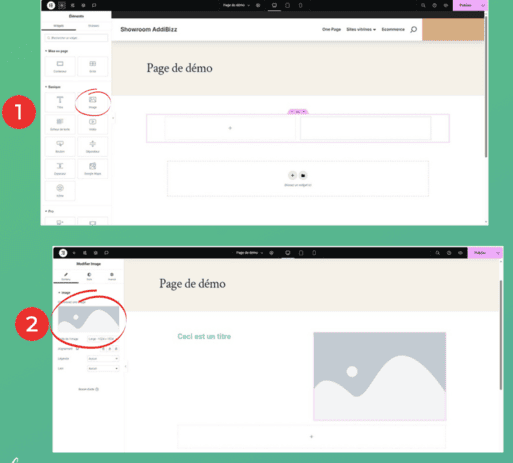
Glisse le widget “Image” dans ta section.
Tu peux ensuite cliquer sur l’image pour accéder à la médiathèque WordPress, ou importer une nouvelle image (max. 16 Mo). Je te conseille d’optimiser la taille et le poids de ton image avant l’importation, plus tes images vont être volumineuses, moins ton site va être performant… Si tu veux quand même garder une qualité convenable pars sur 150 à 200 Ko maximum, et vise en dessous si tu peux !
Tu peux aussi ajuster l’alignement, ajouter un lien, ou gérer l’espace autour de l’image.
06Utiliser des templates enregistrés
Si tu as déjà sauvegardé des modèles de sections ou de pages :
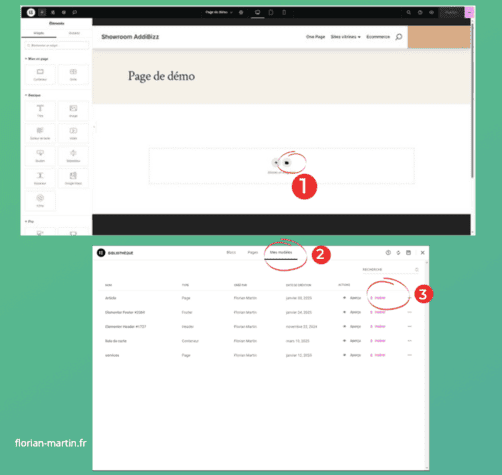
Clique sur l’icône “Dossier”
Va dans l’onglet “Mes modèles”
Choisis celui que tu veux et clique sur “Insérer”
Tu peux ensuite modifier le contenu selon tes besoins.
07Télécharge gratuitement mon guide PDF Elementor
Tu veux garder ce tuto sous la main ou le suivre pas à pas pendant que tu construis ta page ?
J’ai préparé un guide PDF complet pour t’aider à prendre en main Elementor sans te perdre dans l’interface.✅ Clair, rapide, utile
✅ Parfait pour créer ta première page sans stress
✅ Idéal pour les débutants qui veulent être autonomes
(pas de spam, pas d’inscription forcée, juste du concret)
08Regarde la démo en vidéo (5 minutes)
Tu préfères voir comment ça se passe en vrai ?
J’ai enregistré une courte vidéo où je te montre comment créer une page avec Elementor, étape par étape.🕐 En 5 minutes, tu verras :
Comment ajouter une section
Comment insérer du texte et des images
Comment personnaliser rapidement l’apparence de ta page
C’est simple, rapide, et tu peux appliquer en même temps sur ton propre site.
09Pour aller plus loin
Tu veux construire un site complet avec Elementor ?
Voici quelques ressources utiles :
- Comment créer un site WordPress avec Elementor : guide officiel publié par Elementor
- Créer un site complet avec WordPress et Elementor : vidéo tutorielle ci-dessous