API Google Search Console : extraire ses données SEO automatiquement
Accès, quotas, pagination, export BigQuery : la méthode pour extraire les données de l'API Google Search Console vers Sheets ou BigQuery et fiabiliser le reporting.

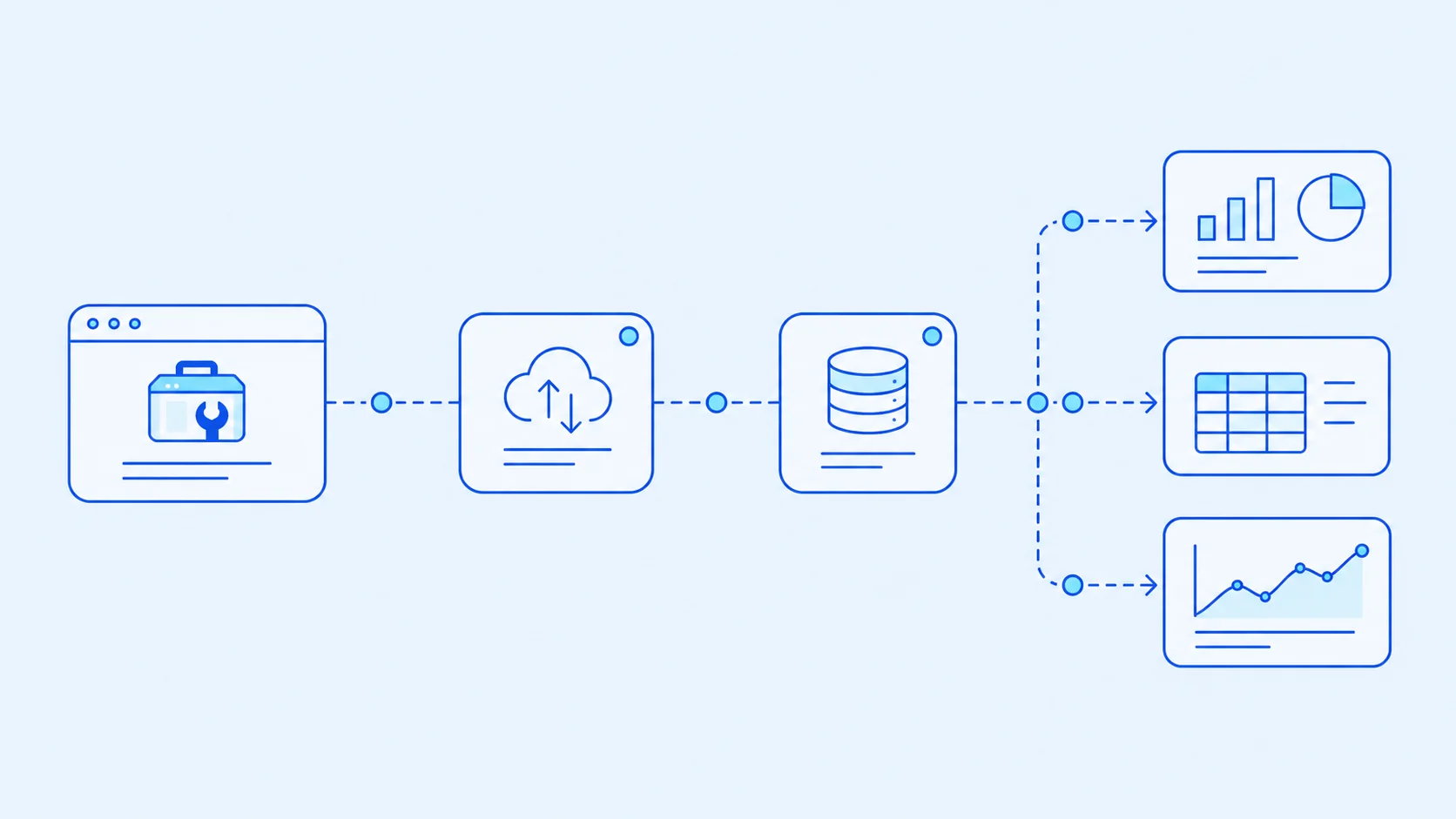
L’API Google Search Console permet d’extraire automatiquement vos clics, impressions, CTR et positions, par requête, page, pays, appareil ou date, sans passer par l’interface ni ses exports limités à 1 000 lignes. Elle est gratuite, soumise à des quotas, et s’utilise très bien avec un outil d’automatisation comme n8n pour alimenter Google Sheets ou BigQuery. Ce guide vous donne la méthode complète : ce que l’API expose réellement, comment choisir entre API et export BigQuery, comment configurer l’accès, puis un cas pratique de workflow que vous pouvez reproduire pour votre reporting, votre monitoring et l’analyse de vos requêtes.
01Ce que l’API Google Search Console permet vraiment d’extraire
Oui, Google Search Console dispose bien d’une API officielle, documentée sur Google for Developers. Selon la page tarifaire de l’API Search Console, toute utilisation de l’API est gratuite, mais soumise à des limites d’usage. Elle regroupe plusieurs ressources distinctes, qui ne répondent pas aux mêmes besoins.
Search Analytics : clics, impressions, CTR et position
C’est la ressource au cœur de la plupart des automatisations SEO. La méthode searchAnalytics.query renvoie les mêmes métriques que le rapport Performances : clics, impressions, CTR et position moyenne. Vous pouvez croiser plusieurs dimensions : query, page, country, device, searchAppearance et date. Le paramètre type permet de choisir la source : web, image, vidéo, actualités, Discover ou Google Actualités.
Deux évolutions récentes méritent votre attention :
- Les données horaires : depuis avril 2025, l’API accepte la dimension
houret l’état de donnéeshourly_all, qui inclut des données partielles, avec un historique horaire limité aux 10 derniers jours. C’est utile pour suivre une mise en ligne, une migration ou un pic d’actualité presque en temps réel. - Les requêtes AI Mode : elles sont comptées dans le rapport Performances principal, et une question de suivi compte comme une nouvelle requête. Depuis l’arrivée d’AI Mode en France le 22 juillet 2026, gardez ce point en tête avant de comparer vos volumes de requêtes longues d’une période à l’autre.
Les rapports « performances IA générative » déployés dans le monde le 31 août 2026 (impressions uniquement, par page, pays, appareil et date) se consultent dans l’interface. L’aide de la Search Console sur le rapport de performances IA générative mentionne un bouton d’export du graphique et du tableau, sans évoquer d’accès par l’API ni par l’export groupé : prévoyez une extraction manuelle régulière si vous voulez historiser ces impressions.
URL Inspection, sitemaps et propriétés
L’API d’inspection d’URL renvoie l’état d’indexation d’une URL tel que Google le voit : couverture, URL canonique retenue par Google, date de dernière exploration, résultats enrichis détectés. Elle sert à surveiller un échantillon de pages stratégiques, pas à auditer un site entier, car son quota est de 2 000 requêtes par jour et par propriété. Les ressources sitemaps et sites permettent de lister, soumettre ou supprimer des sitemaps et de lister les propriétés accessibles au compte connecté.
02API, export BigQuery ou connecteur : quelle voie choisir ?
Avant d’écrire la moindre requête, choisissez le bon canal. Trois options coexistent, avec des compromis différents.
- L’API Search Analytics : flexible, filtrable, adaptée aux extractions ciblées (un segment de pages, une liste de requêtes, un pays). Limite principale : l’API expose au maximum 50 000 lignes par jour et par type de recherche, triées par clics. Sur un gros site, la longue traîne est donc tronquée.
- L’export groupé vers BigQuery (bulk data export, lancé en février 2023) : Search Console envoie chaque jour toutes les données de performance dans trois tables,
searchdata_site_impression,searchdata_url_impressionetExportLog, à l’exception des requêtes anonymisées. D’après l’aide de la Search Console sur la configuration de l’export groupé, le premier export intervient dans les 48 heures suivant la configuration et ne reprend pas les données antérieures : l’historique commence à l’activation. Les coûts de stockage et de requêtes BigQuery s’appliquent, avec un niveau d’utilisation gratuit, et les données s’accumulent sans limite tant que vous ne fixez pas de délai d’expiration. - Les connecteurs prêts à l’emploi : le connecteur natif Looker Studio ou des modules complémentaires pour Sheets. Rapides à brancher, ils conviennent au reporting simple mais offrent peu de contrôle sur la déduplication, l’historisation et les alertes.
Les deux approches se combinent très bien : BigQuery pour l’historique brut et les analyses lourdes, l’API pour les extractions quotidiennes ciblées et les alertes. Si vous débutez avec l’outil, commencez par maîtriser les rapports de l’interface avec notre guide pour exploiter les bons rapports Search Console : une automatisation ne corrige pas une mauvaise lecture des données.
03Configurer l’accès : comment obtenir l’API Search Console ?
L’accès se configure en quatre étapes dans Google Cloud, puis dans Search Console.
- Créer ou choisir un projet Google Cloud dédié à vos automatisations SEO. Un projet par client ou par usage facilite le suivi des quotas.
- Activer l’API Google Search Console dans la bibliothèque d’API du projet.
- Choisir le mode d’authentification :
- OAuth 2.0 : vous vous connectez avec votre compte Google, qui a déjà accès aux propriétés. C’est le plus simple dans n8n avec un identifiant OAuth2 Google et le scope
https://www.googleapis.com/auth/webmasters.readonlypour une lecture seule. - Compte de service : une identité technique, adaptée aux serveurs et aux flux sans intervention humaine. Il faut ajouter l’adresse e-mail du compte de service comme utilisateur de chaque propriété dans Search Console, sinon l’API renvoie une erreur d’autorisation.
- OAuth 2.0 : vous vous connectez avec votre compte Google, qui a déjà accès aux propriétés. C’est le plus simple dans n8n avec un identifiant OAuth2 Google et le scope
- Tester un premier appel sur une propriété, avec une plage de dates courte, avant de construire le workflow complet.
Attention au format de la propriété : une propriété de domaine s’appelle sc-domain:exemple.fr, une propriété préfixe d’URL s’écrit avec son protocole et sa barre finale, par exemple https://www.exemple.fr/. Dans l’URL de l’appel, cette valeur doit être encodée. C’est une source fréquente d’erreurs d’autorisation ou de propriété introuvable lors de la mise en place.
04Cas pratique : un workflow n8n de l’API vers Google Sheets et BigQuery
Voici un workflow type, que vous pouvez construire dans n8n pour un premier site. Il extrait chaque matin les données de la veille disponible, les stocke proprement et signale les anomalies. Pour situer ce type de flux dans une chaîne d’automatisation plus large, consultez notre page consacrée à l’automatisation SEO et marketing avec n8n.
1. Déclencher et paramétrer la requête
Un nœud Schedule Trigger lance le flux chaque jour. Un nœud Code calcule la date cible : les données sont généralement disponibles après 2 à 3 jours, visez donc J-3 pour obtenir des chiffres stables. Un nœud HTTP Request envoie ensuite un POST vers le point de terminaison searchAnalytics/query de la propriété, avec un corps de ce type :
{
  "startDate": "2026-09-23",
  "endDate": "2026-09-23",
  "dimensions": ["date", "query", "page", "country", "device"],
  "type": "web",
  "dataState": "final",
  "rowLimit": 25000,
  "startRow": 0
}
Le nœud HTTP Request associé à un identifiant OAuth2 Google reste l’option la plus transparente et la plus facile à maintenir : vous voyez exactement la requête envoyée et la réponse reçue. Si vous envisagez un nœud communautaire, vérifiez qu’il est maintenu et compatible avec votre version de n8n.
2. Paginer et normaliser les lignes
Une requête renvoie au maximum 25 000 lignes. Pour aller plus loin, relancez la même requête en augmentant startRow de 25 000 jusqu’à obtenir une réponse vide. Dans n8n, la pagination intégrée du nœud HTTP Request fait l’affaire en mode « Update a Parameter in Each Request », en calculant startRow à partir de la variable $pageCount ; une boucle avec un nœud IF fonctionne aussi.
La réponse contient un tableau rows où chaque ligne associe un tableau keys (les valeurs des dimensions, dans l’ordre demandé) aux quatre métriques. Un nœud Code transforme ces lignes en colonnes nommées : date, requête, page, pays, appareil, clics, impressions, CTR, position. Ajoutez à ce stade deux champs calculés qui vous feront gagner du temps ensuite : un indicateur marque ou hors marque (expression régulière sur la requête) et un segment de page (type de template déduit de l’URL).
3. Écrire dans Sheets ou BigQuery sans doublons
Pour Google Sheets, réservez un onglet par granularité et utilisez l’opération d’ajout ou de mise à jour du nœud Google Sheets, en faisant correspondre les lignes sur une colonne de clé construite en amont (date + requête + page + pays + appareil). Au-delà de quelques centaines de milliers de lignes, Sheets devient lent : basculez vers BigQuery.
Pour BigQuery, créez une table partitionnée par date et insérez les lignes via le nœud Google BigQuery. Avant chaque insertion, supprimez la partition du jour traité : si le flux est relancé, vous n’obtenez pas de doublons. Cette idempotence est ce qui distingue un flux de reporting fiable d’un tableur qui dérive au fil des semaines.
4. Ajouter le monitoring et les alertes
Une fois les données historisées, un second flux compare chaque jour les indicateurs clés à une référence, par exemple la moyenne des quatre mêmes jours de semaine précédents. Si les clics d’un segment baissent au-delà d’un seuil que vous fixez, n8n envoie une notification par e-mail ou messagerie. Choisissez vos seuils avec prudence : trop sensibles, ils génèrent du bruit. Réservez l’automatisation aux signaux qui appellent une action rapide, comme une baisse de clics sur un segment stratégique, une page clé sortie de l’index ou une chute d’impressions après une mise en production.
05Quotas, limites et erreurs fréquentes
La documentation des limites d’usage de l’API fixe les quotas suivants pour Search Analytics : 1 200 requêtes par minute par site, 1 200 par minute par utilisateur, et 40 000 par minute ou 30 millions par jour par projet. S’y ajoute un quota de charge, mesuré sur des tranches de 10 minutes (court terme) et d’une journée (long terme). En cas de dépassement du quota court terme, Google recommande d’attendre 15 minutes avant de réessayer. Pour l’inspection d’URL, la limite est de 600 requêtes par minute et 2 000 par jour par site.
Les erreurs les plus fréquentes dans ce type de flux :
- Comparer des totaux qui ne se comparent pas : les totaux par propriété et les totaux agrégés par page ou par requête diffèrent, notamment à cause des requêtes anonymisées, absentes des lignes par requête. Ne recalculez pas un total de site en additionnant vos lignes par requête.
- Moyenner des positions ou des CTR : recalculez le CTR (clics / impressions) et pondérez la position par les impressions quand vous agrégez.
- Demander trop de dimensions à la fois : chaque dimension supplémentaire fragmente les données et rapproche plus vite de la limite de 50 000 lignes par jour. Faites des extractions séparées selon les usages.
- Extraire les derniers jours en
dataState: allpuis ne jamais les réextraire : ces chiffres sont provisoires. Réécrivez la partition une fois les données finales disponibles. - Oublier le fuseau horaire : les dates de l’API sont exprimées en heure du Pacifique (PT), pas en heure française. Tenez-en compte pour les analyses horaires.
- Multiplier les appels inutiles : les requêtes identiques relancées en boucle consomment le quota de charge. Mettez en cache ce qui ne change plus.
06Exploiter les données : reporting, monitoring et analyse de requêtes
Extraire des données n’a de valeur que si elles alimentent des décisions. Voici trois usages qui justifient l’effort d’automatisation.
Reporting mensuel fiable. Avec un historique propre dans BigQuery ou Sheets, votre reporting se construit en quelques requêtes : évolution des clics marque et hors marque, performance par segment de pages, part des impressions par pays. Un tableau Looker Studio branché sur ces tables remplace les copier-coller mensuels et garantit que les mêmes règles de calcul s’appliquent chaque mois.
Analyse de requêtes et opportunités de contenu. Les données par requête et par page révèlent :
- les requêtes en positions 5 à 15 avec beaucoup d’impressions, candidates à une optimisation de contenu ;
- les pages qui se partagent la même requête, signe possible de cannibalisation ;
- les requêtes longues et conversationnelles en hausse, utiles pour orienter vos contenus vers les formats que reprennent les AI Overviews et AI Mode ;
- les écarts de CTR à position égale, qui pointent souvent un title ou une meta description à retravailler.
Monitoring technique et éditorial. Couplée à l’API d’inspection d’URL sur un échantillon de pages clés, l’extraction quotidienne détecte une page qui sort de l’index, une chute brutale d’impressions après une mise en production ou l’effet d’une mise à jour d’algorithme sur un segment précis. Pour un site WordPress, ces signaux se relient directement aux actions possibles dans le CMS, comme le détaille notre article sur l’utilisation de Google Search Console pour améliorer la visibilité d’un site WordPress.
Checklist avant de mettre votre flux en production :
- propriété et format d’identifiant vérifiés, accès du compte de service confirmé ;
- date cible à J-3 et réécriture des jours provisoires ;
- pagination testée sur votre plus grosse journée ;
- clé de déduplication et suppression de partition avant insertion ;
- CTR et positions recalculés à l’agrégation ;
- export BigQuery activé si vous avez besoin de données plus complètes que celles de l’API ;
- journal d’exécution et alerte en cas d’échec du flux lui-même.
L’API Google Search Console ne vous donnera pas plus de données que Google n’en collecte, et elle ne remplace pas l’analyse. En revanche, elle supprime les manipulations répétitives, fiabilise vos chiffres et libère du temps pour ce qui fait avancer votre SEO : interpréter les signaux et prioriser les actions.
- Search Console API : Getting your performance data - 25 000 lignes au maximum par réponse, pagination par startRow jusqu’à une réponse vide, 50 000 lignes par jour et par type de recherche au plus, données disponibles en général après 2 à 3 jours.
- Search Console API : Usage Limits - 1 200 requêtes par minute par site et par utilisateur, 40 000 par minute et 30 millions par jour par projet, inspection d’URL limitée à 600 par minute et 2 000 par jour par site, attente de 15 minutes en cas de dépassement du quota de charge à court terme.
- Search Console API : Pricing - toute utilisation de l’API Search Console est gratuite, mais soumise à des limites d’usage.
- Aide Search Console : Démarrer un nouvel export groupé de données - premier export dans les 48 heures après la configuration, sans reprise des données antérieures, avec des coûts BigQuery soumis à un niveau gratuit.
- Aide Search Console : Generative AI performance report (Search) - le rapport mesure les impressions par page, pays, appareil et date, avec un bouton d’export du graphique et du tableau.